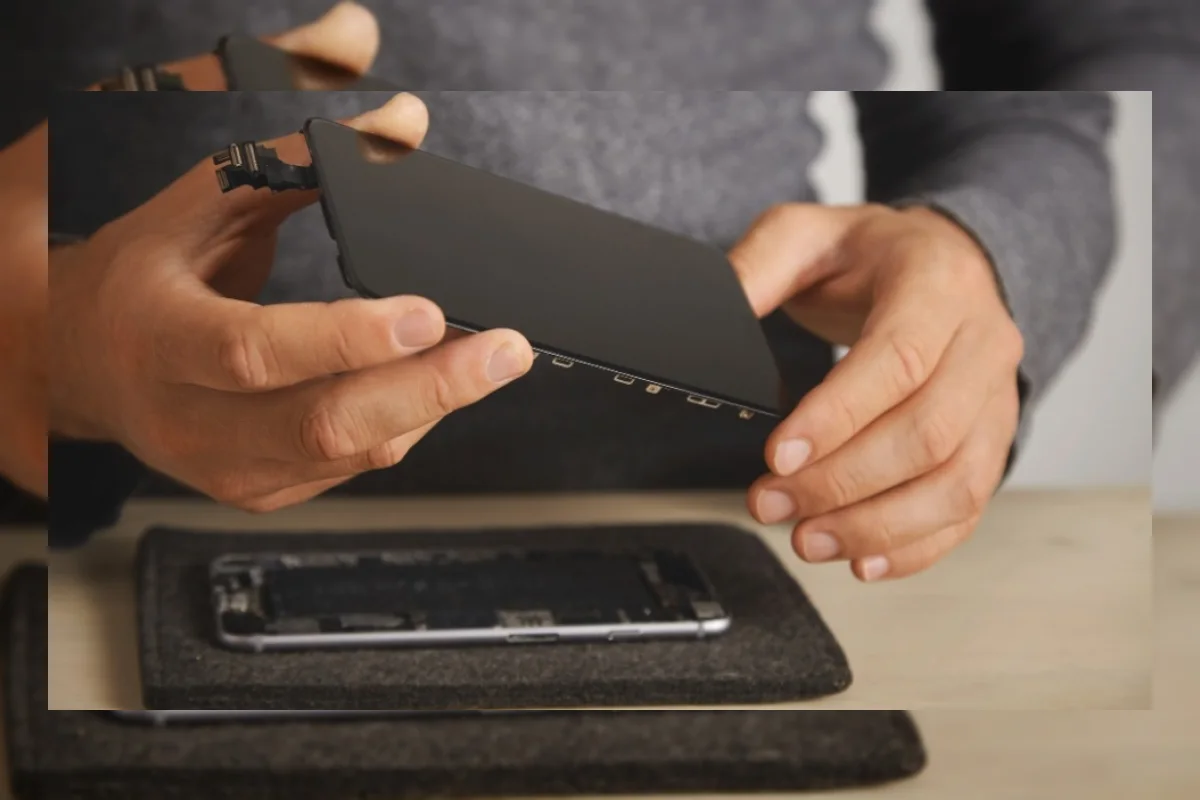
Seorang pengguna iPhone di Indonesia mengaku kecewa setelah mendapati aplikasi Foto terbuka empat kali saat perangkatnya diservis untuk mengganti baterai di gerai resmi Apple.
Meski belum tentu ada pencurian data, temuan ini membuat privasi pengguna terasa dibobol. Galeri foto berisi banyak data pribadi yang tidak terkait dengan perbaikan baterai.
Kasus ini menjadi pengingat pentingnya mengaktifkan fitur keamanan khusus sebelum menyerahkan ponsel ke pusat servis.
Di iPhone, fitur tersebut bernama Repair State, sementara di Android tertentu ada Maintenance Mode.
Mengapa Perlu Mengaktifkan Mode Servis?
Saat ponsel diperbaiki, teknisi memang perlu akses untuk diagnosis. Namun, pengguna berhak melindungi data pribadi seperti foto, video, dokumen, riwayat percakapan, hingga data perbankan.
Fitur Repair State dan Maintenance Mode dirancang agar teknisi dapat memeriksa perangkat tanpa bebas mengakses seluruh data pengguna.
Cara Mengaktifkan Repair State di iPhone
Repair State adalah fitur keamanan Apple yang memungkinkan perangkat tetap terhubung ke akun Apple ID selama servis.
- Buka Settings (Pengaturan).
- Ketuk nama Apple ID di bagian atas.
- Pilih Find My.
- Masuk ke Find My iPhone.
- Ikuti petunjuk untuk menempatkan perangkat ke status Repair State atau Prepare for Repair.
- Verifikasi menggunakan password Apple ID atau metode keamanan lain.
- Setelah aktif, iPhone siap diserahkan ke pusat servis.
Cara Mengaktifkan Maintenance Mode di Android
Maintenance Mode tersedia di sejumlah ponsel Android, terutama Samsung Galaxy generasi terbaru. Fitur ini membuat perangkat masuk ke lingkungan sementara yang terpisah dari data pribadi.
Saat aktif, teknisi hanya melihat aplikasi bawaan sistem. Foto, video, pesan, akun, dan file pribadi disembunyikan.
- Buka Pengaturan (Settings).
- Pilih Perawatan Perangkat dan Baterai (Battery and Device Care).
- Gulir ke bawah lalu pilih Maintenance Mode.
- Tekan Aktifkan (Turn On).
- Pilih opsi pembuatan log jika diperlukan.
- Ketuk Restart.
- Setelah ponsel menyala, perangkat masuk ke Maintenance Mode.
Cara keluar dari Maintenance Mode: Buka panel notifikasi, ketuk pemberitahuan Maintenance Mode aktif, pilih Keluar (Exit), verifikasi dengan PIN/pola/sidik jari, lalu ponsel restart ke mode normal.