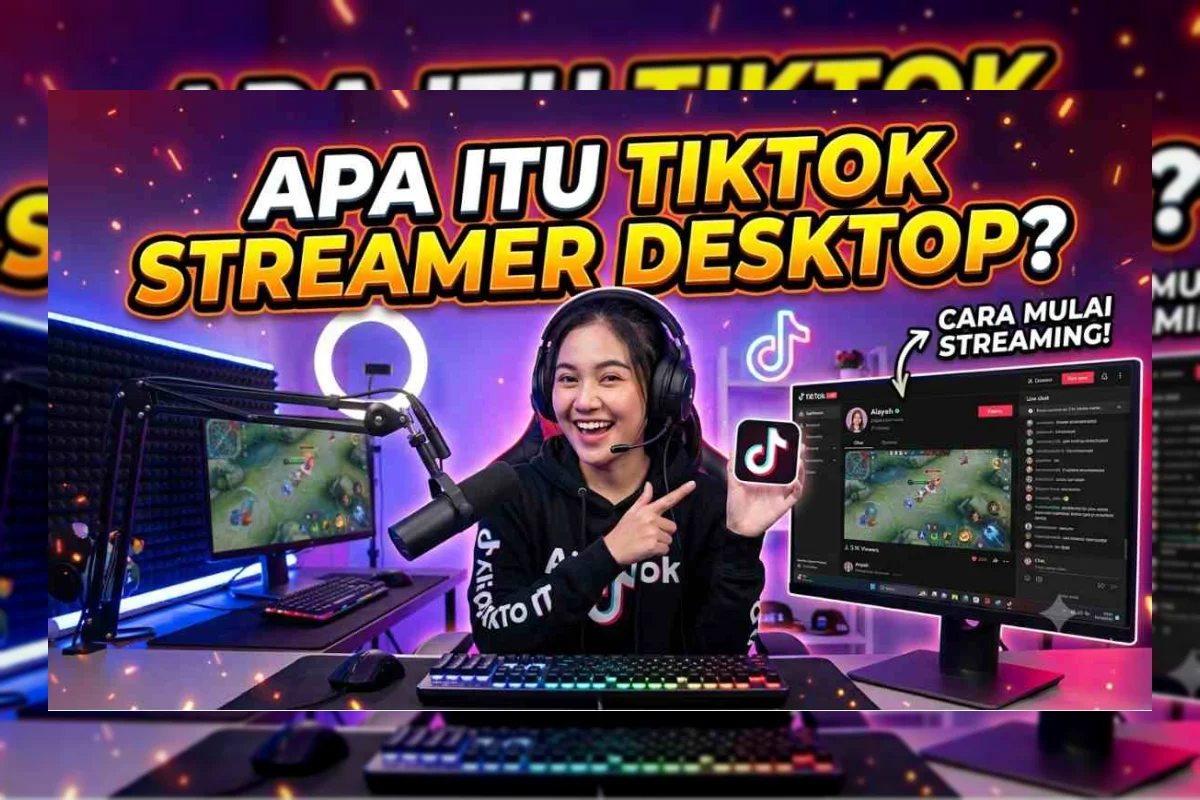
Live streaming TikTok kini bisa dilakukan lewat PC atau laptop dengan kualitas lebih tajam. Metode ini disebut TikTok streamer desktop dan makin populer di kalangan kreator.
Dengan setup desktop, kamu tidak perlu lagi memegang HP seharian. Baterai tidak cepat habis, koneksi lebih stabil, dan kualitas gambar serta suara lebih maksimal.
Banyak kreator yang beralih ke desktop langsung merasakan kenaikan watch time. Tools seperti TikTok LIVE Studio dan OBS Studio gratis, ringan, dan mudah dipelajari.
Apa Itu TikTok Streamer Desktop?
TikTok streamer desktop adalah metode live streaming TikTok lewat PC atau laptop, bukan smartphone.
Kamu menggunakan software seperti TikTok LIVE Studio atau OBS Studio untuk mengatur kamera, layar, dan audio.
Hasil siaran lebih stabil dan tampilannya lebih profesional. Metode ini cocok untuk gamer, edukator, hingga online shop yang jualan lewat live.
Keunggulan Live TikTok di Desktop
Live TikTok di desktop memberikan kualitas gambar dan suara yang lebih stabil dibanding HP. PC mampu menangani multitasking berat seperti streaming game sambil menampilkan webcam tanpa lag.
Resolusi video lebih tinggi, bisa menggabungkan banyak sumber, mendukung overlay dan watermark, serta koneksi kabel LAN lebih stabil.
Beberapa aplikasi desktop streamer terbaik 2026 antara lain TikTok LIVE Studio (gratis, native), OBS Studio (gratis, kustomisasi fleksibel), Streamlabs Desktop (gratis/prime), dan XSplit Broadcaster (freemium).
Untuk pemula Windows, TikTok LIVE Studio paling praktis.
Syarat Live TikTok di Desktop
Syarat utama sama dengan live di HP: minimal 1.000 followers, usia akun minimal 16 tahun (18 tahun untuk menerima gift), akun dalam kondisi baik, dan sudah pernah live lewat aplikasi mobile sebagai verifikasi awal.
Pastikan aplikasi TikTok di HP versi terbaru saat aktivasi pertama. Akun yang digunakan harus sama saat login di aplikasi desktop.
Cara Live TikTok di PC dengan TikTok LIVE Studio
Unduh TikTok LIVE Studio dari situs resmi TikTok, lalu instal dan login dengan akun yang memenuhi syarat. Atur scene, tambahkan judul siaran, dan klik tombol mulai live.
Langkah-langkahnya: unduh aplikasi, login, pilih sumber tampilan (kamera, layar, atau keduanya), atur judul dan kategori, tambahkan widget jika perlu, cek preview, lalu klik Go LIVE.
Cara Live TikTok di PC dengan OBS Studio
Hubungkan stream key dari TikTok ke OBS Studio. Metode ini cocok untuk kontrol lebih detail atas scene, transisi, dan efek visual.
Langkahnya: unduh OBS, ambil stream key dari TikTok LIVE Center, salin server URL dan stream key, buka OBS Settings > Stream, pilih Custom, tempel server dan key, tambahkan source, atur resolusi 1080×1920, lalu klik Start Streaming.
Tips Biar Live TikTok Desktop Makin Maksimal
Gunakan ring light atau softbox agar wajah tidak gelap. Pakai koneksi kabel LAN, bukan WiFi, untuk stabilitas.
Siapkan mikrofon eksternal agar suara jernih.
Buat jadwal live rutin, balas komentar penonton secara aktif, dan gunakan overlay sederhana berisi judul serta target goal.
Kesalahan Umum yang Harus Dihindari
Kesalahan umum seperti salah memasukkan stream key, bitrate terlalu tinggi, mikrofon tidak terdeteksi, lupa update aplikasi TikTok mobile, scene kosong, dan judul live terlalu generik.
Pastikan semua pengaturan sudah benar sebelum memulai siaran agar live berjalan lancar dan penonton betah.