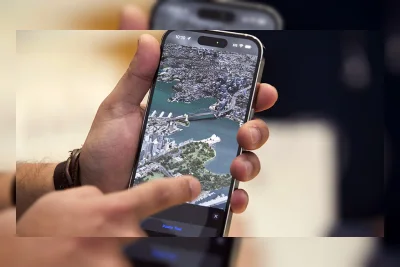
Berikut tahapan yang perlu dilakukan:
Ekspor data Google Maps Timeline dari perangkat yang digunakan. Simpan file Timeline hasil ekspor, seperti Timeline.
json pada Android atau location-history. json pada iPhone.
Buka Timeline Visualizer melalui browser. Unggah atau seret file Timeline ke kolom yang tersedia.
Tentukan periode perjalanan yang ingin ditampilkan. Pilih format video, resolusi, durasi, dan gaya tampilan.
Gunakan zona privasi jika ingin menyamarkan lokasi tertentu. Render video dan periksa hasilnya sebelum membagikannya ke media sosial.
Untuk pengguna Android, ekspor dapat dilakukan melalui pengaturan lokasi dan menu Timeline.
Sementara di iPhone atau iPad, pengguna dapat membuka Google Maps, masuk ke pengaturan, lalu mencari opsi Export Timeline data.
Perhatikan Data Lokasi Sebelum Membuat Video
Hal yang sering luput dari tren seperti ini adalah masalah privasi. File Timeline dapat berisi informasi lokasi yang cukup rinci.
Jika tidak diperiksa, video bisa saja memperlihatkan lokasi rumah, tempat kerja, atau lokasi lain yang sering dikunjungi.