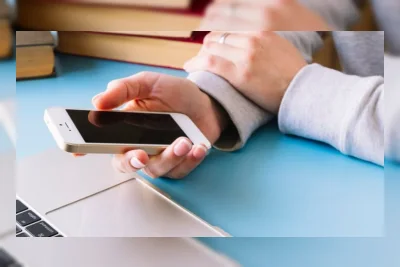
Layar HP yang tiba-tiba macet atau tidak merespons sentuhan memang sangat mengganggu. Apalagi jika terjadi saat sedang ada urusan penting.
Untungnya, masalah ini tidak selalu berarti kerusakan permanen pada perangkat keras. Sering kali penyebabnya hanyalah gangguan sistem ringan yang bisa diatasi sendiri.
Berikut adalah tujuh cara mengatasi HP yang tidak bergerak saat disentuh, mulai dari langkah paling sederhana hingga solusi tingkat lanjut.
1. Lakukan Force Restart
Ini adalah langkah pertama dan paling efektif untuk mengatasi masalah software ringan. Karena layar tidak bisa disentuh, Anda tidak bisa mematikan daya seperti biasa.
Untuk Android: Tekan dan tahan Tombol Power selama 10-20 detik hingga HP mati dan menyala kembali. Beberapa merek membutuhkan kombinasi Power + Volume Bawah.
Untuk iPhone: Tekan dan lepas cepat Volume Atas, lalu Volume Bawah, kemudian tekan dan tahan Tombol Side hingga logo Apple muncul.
2. Bersihkan Layar dan Tangan
Layar touchscreen modern bekerja berdasarkan sensor kapasitif yang mendeteksi aliran listrik statis dari jari. Jika layar kotor karena minyak, debu, atau tetesan air, sensor tidak akan bekerja akurat.
Bersihkan layar menggunakan kain mikrofiber yang lembut. Pastikan tangan Anda tidak basah atau memakai sarung tangan yang tidak mendukung touchscreen.
3. Lepas Pelindung Layar
Kadang masalahnya bukan pada HP, melainkan pada pelindung layar. Tempered glass yang retak, terlalu tebal, atau tidak terpasang presisi bisa menghalangi sensitivitas sentuhan.
Coba lepas pelindung layar sementara dan uji kembali respons sentuhan.
4. Keluarkan Kartu Memori
Kartu memori yang rusak atau tidak kompatibel kadang menyebabkan sistem HP menjadi lambat atau macet. Coba lepas kartu memori dan restart HP.
5. Gunakan Mode Aman
Mode aman (safe mode) dapat membantu mengidentifikasi apakah masalah disebabkan oleh aplikasi pihak ketiga. Jika layar berfungsi normal di mode aman, hapus aplikasi yang baru diinstal.
6. Bersihkan Memori Internal
Memori internal yang penuh bisa membuat sistem tidak responsif. Hapus file sampah, cache, atau aplikasi yang tidak perlu untuk memberi ruang.
7. Reset Pabrik
Jika semua cara gagal, reset pabrik bisa menjadi solusi terakhir. Pastikan Anda sudah mencadangkan data penting terlebih dahulu karena semua data akan terhapus.
Dengan mengikuti langkah-langkah di atas, Anda bisa mengatasi layar HP yang tidak bergerak tanpa harus pergi ke servis center.