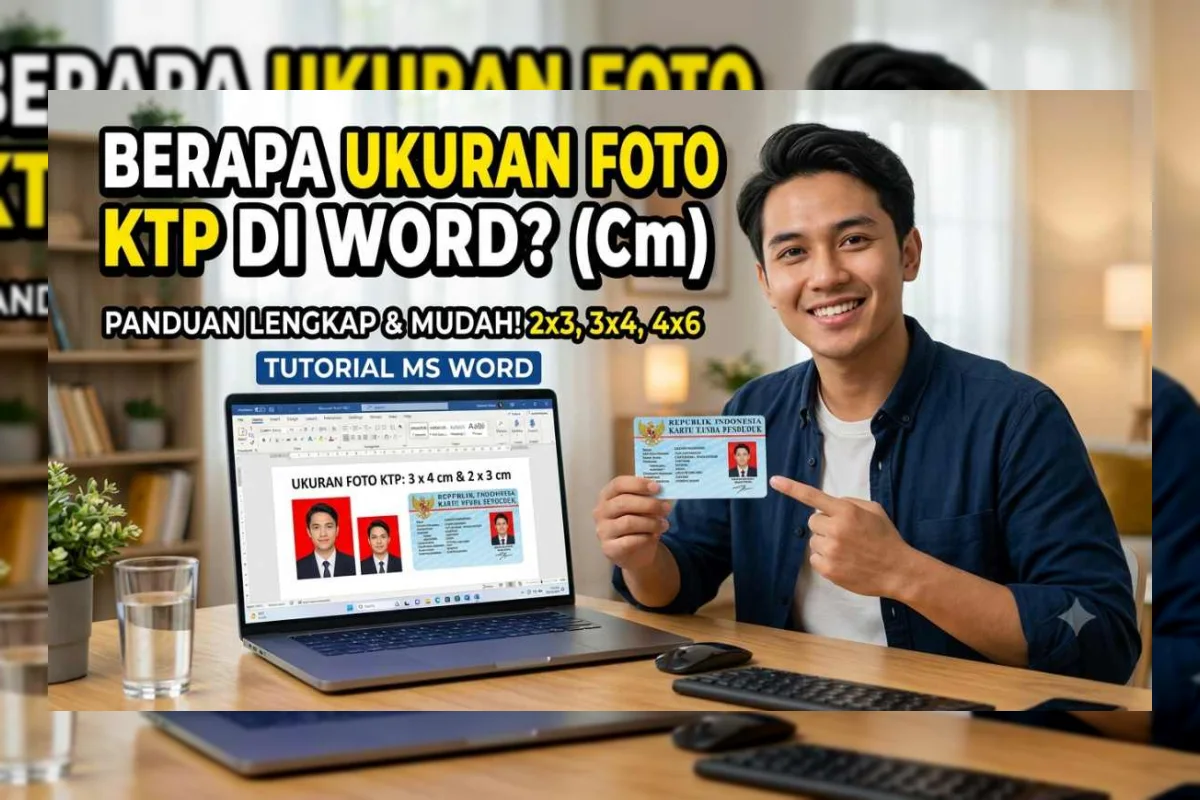
Ukuran foto KTP di Word dalam cm sering menjadi pertanyaan saat hendak mencetak salinan KTP sendiri.
Banyak dokumen administrasi, lamaran kerja, hingga keperluan bank masih meminta lampiran fotokopi KTP dengan ukuran pas.
Jika ukuran salah sedikit, hasil cetakan bisa terlihat gepeng atau kepanjangan. Akibatnya, harus print ulang dan membuang kertas serta waktu.
Berdasarkan standar internasional, ukuran KTP sudah diatur secara baku. Standar ini digunakan konsisten oleh Dukcapil di berbagai daerah untuk mencetak e-KTP.
Ukuran Resmi Foto KTP di Word
Ukuran foto KTP di Word dalam cm adalah 8,56 cm untuk lebar dan 5,398 cm untuk tinggi.
Angka ini mengikuti standar kartu identitas ID-1 dari ISO/IEC 7810, sama seperti ukuran kartu ATM dan SIM.
Berikut konversi ukuran ke satuan lain: sentimeter (8,56 cm x 5,398 cm), milimeter (85,60 mm x 53,98 mm), inci (3,37 in x 2,13 in), dan piksel 300 dpi (1.011 px x 638 px).
Pembulatan tinggi menjadi 5,4 cm juga valid karena merupakan hasil pembulatan dari 5,398 cm. Yang penting, rasio lebar dan tinggi tidak berubah saat diketik ulang.
Cara Mengatur Ukuran Foto KTP di Word
Mengatur ukuran foto KTP di Word dilakukan lewat menu Size and Position setelah gambar disisipkan.
Kuncinya adalah mematikan opsi Lock Aspect Ratio agar lebar dan tinggi bisa diisi manual.
Langkah-langkahnya: buka Microsoft Word, pilih Blank Document, lalu Insert > Pictures untuk memasukkan foto KTP.
Klik kanan gambar, pilih Size and Position, hilangkan centang Lock Aspect Ratio, isi Width 8,56 cm dan Height 5,398 cm.
Atur Wrap Text menjadi In Front of Text agar gambar mudah digeser. Salin dan tempel gambar jika ingin beberapa salinan dalam satu halaman.
Cek Print Preview sebelum mencetak.
Jika Word menggunakan bahasa Indonesia, ganti tanda titik desimal dengan koma agar angka tidak ditolak sistem. Contoh: ketik 5,398 bukan 5.398.
Tips Cetak Foto KTP agar Rapi
Hasil cetak tetap tajam jika resolusi gambar sumber minimal 300 dpi dan tidak mengalami peregangan. Kualitas printer, jenis kertas, dan mode warna juga memengaruhi hasil akhir.
Gunakan hasil scan asli, bukan foto kamera yang miring atau buram. Simpan file dalam format JPEG atau PNG, hindari PDF karena lebih sulit diatur ukurannya.
Aktifkan mode Grayscale jika ingin hasil mirip fotokopi hitam putih.
Pilih kualitas cetak Best atau High Quality pada dialog printer, dan gunakan margin Narrow agar ruang halaman lebih efisien.
Kesalahan Umum yang Harus Dihindari
Kesalahan paling sering adalah opsi Lock Aspect Ratio masih aktif, sehingga saat satu sisi diubah, sisi lainnya ikut berubah.
Akibatnya, ukuran akhir tidak sesuai standar.
Kesalahan lain: memasukkan angka tinggi dan lebar tertukar, memakai tanda titik pada Word versi Indonesia, menarik sudut gambar secara manual, mencetak langsung dari PDF hasil convert, dan tidak mengecek Print Preview.
Menghindari kesalahan tersebut cukup membuat hasil cetak foto KTP presisi dari percobaan pertama.
Kebutuhan mencetak salinan KTP mandiri kemungkinan makin sering muncul seiring banyak layanan yang menerima dokumen hasil scan sendiri.