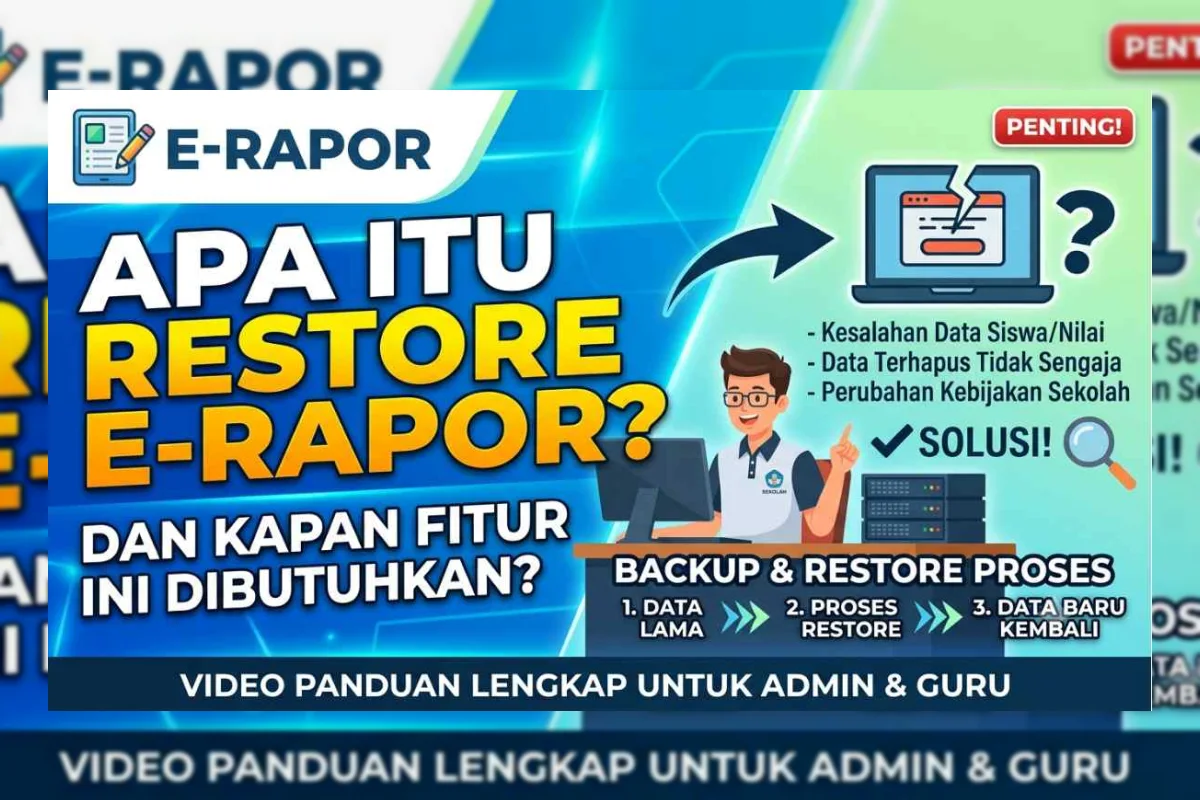
Restore e-rapor menjadi keterampilan penting bagi operator sekolah saat aplikasi error, laptop rusak, atau data hilang. Proses ini memungkinkan pemulihan data nilai, siswa, dan pengaturan dari file cadangan.
Banyak operator panik ketika aplikasi tiba-tiba blank atau harus instal ulang. Namun, selama backup pernah dilakukan, data masih bisa dipulihkan melalui restore yang tidak serumit yang dibayangkan.
Apa Itu Restore E-Rapor?
Restore e-rapor adalah proses mengembalikan data dari file cadangan ke dalam aplikasi yang aktif.
Fitur ini dibutuhkan saat aplikasi error, laptop diganti, sistem operasi diinstal ulang, atau migrasi ke versi baru.
Situasi paling umum yang memaksa restore adalah aplikasi tidak bisa dibuka setelah update sistem, migrasi laptop, atau kerusakan database akibat mati listrik mendadak.
Perbedaan Backup dan Restore
Backup adalah menyalin data menjadi file cadangan, sedangkan restore memasukkan kembali file tersebut ke aplikasi. Keduanya saling melengkapi karena restore hanya bisa dilakukan jika backup sudah ada.
Aspek krusial yang sering diabaikan adalah kesesuaian versi aplikasi. File backup dari versi 2025 belum tentu kompatibel dengan versi 2026 tanpa proses migrasi khusus.
Langkah-Langkah Restore E-Rapor
Restore dilakukan melalui menu administrator dengan mengunggah file backup. Proses ini memakan waktu 5-20 menit tergantung ukuran file dan jumlah data.
Login menggunakan akun administrator, bukan akun guru mapel. Buka menu Pengaturan, pilih Backup dan Restore, lalu klik Restore Data.
Pilih file backup berformat . sql atau .
backup, tunggu upload selesai, lalu klik Proses Restore. Setelah muncul notifikasi berhasil, logout dan login ulang untuk memverifikasi data.
Jangan menutup aplikasi atau mematikan laptop selama proses restore. Koneksi terputus bisa membuat database corrupt dan memperparah masalah.
Restore Setelah Instal Ulang atau Ganti Laptop
Urutan yang benar: instal aplikasi terlebih dahulu, baru restore file backup. Melewatkan urutan ini berisiko file backup tidak terbaca.
Instal aplikasi dengan versi yang sama saat backup dibuat. Login dengan akun administrator default, lalu unggah file cadangan lama.
Setelah restore, ganti password dan lakukan sinkronisasi ke Dapodik.
Restore Lintas Versi
Restore dari versi lama ke versi baru membutuhkan migrasi karena struktur database sering berubah. Backup seluruh semester dari versi lama, instal versi baru, lalu restore semester demi semester.
Jangan tekan tombol tarik data Dapodik sebelum restore selesai. Verifikasi data leger, absensi, dan nilai P3, baru lakukan sinkronisasi.
Penyebab Restore Gagal dan Solusinya
Penyebab paling umum adalah perbedaan versi aplikasi, file backup corrupt, koneksi terputus, atau kapasitas penyimpanan penuh. Samakan versi, gunakan backup cadangan, dan gunakan koneksi LAN stabil.
Selalu simpan minimal dua salinan file backup di lokasi berbeda, seperti flashdisk dan Google Drive. Kebiasaan ini menyelamatkan saat salah satu media rusak.
Tips Agar Data Aman
Lakukan backup rutin setiap selesai input nilai besar. Beri nama file dengan format tanggal dan semester.
Simpan di cloud selain media lokal.
Catat versi aplikasi setiap backup, matikan antivirus sementara, dan gunakan kabel LAN. Kebiasaan kecil ini sangat membantu saat migrasi sistem.
Digitalisasi rapor terus berkembang mengikuti kebijakan Dapodik. Operator yang disiplin backup dan paham restore akan lebih siap menghadapi perubahan sistem tanpa khawatir kehilangan data.