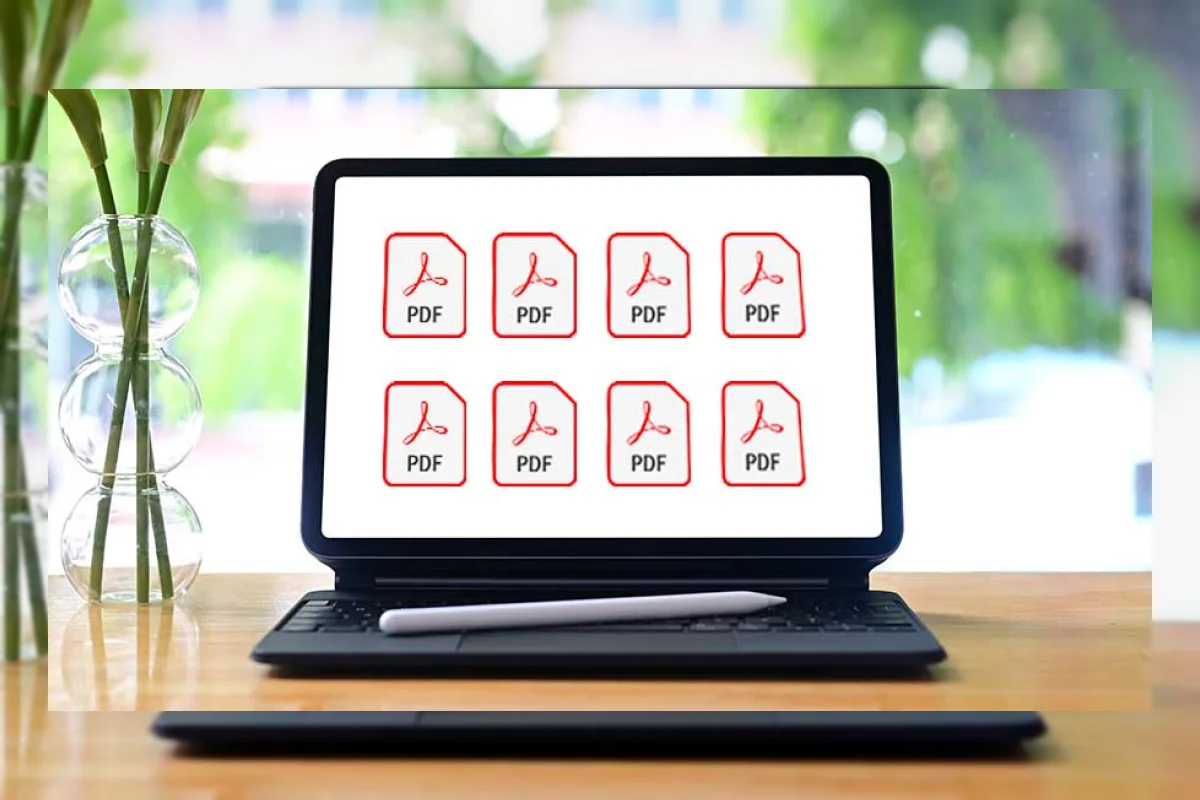
Menggabungkan beberapa file PDF menjadi satu dokumen dapat memudahkan penyimpanan, pengiriman, maupun pengelolaan dokumen.
Proses ini banyak dibutuhkan untuk menyatukan laporan, tugas, dokumen administrasi, hingga berkas lamaran kerja agar lebih rapi dan praktis.
Saat ini, penggabungan file PDF dapat dilakukan melalui berbagai cara, baik menggunakan layanan online, aplikasi di komputer, maupun perangkat seluler.
1. Menggunakan Adobe Acrobat
Adobe Acrobat menjadi salah satu aplikasi yang menyediakan fitur penggabungan PDF secara langsung.
Langkah-langkahnya: buka Adobe Acrobat, pilih menu Combine Files, tambahkan seluruh file PDF yang ingin digabungkan, atur urutan halaman, klik Combine, lalu simpan dokumen.
2. Memanfaatkan Layanan PDF Online
Berbagai situs pengolah PDF memungkinkan pengguna menggabungkan file tanpa perlu menginstal aplikasi.
Cukup unggah file, atur urutan, dan unduh hasil gabungan. Beberapa layanan populer antara lain Smallpdf, ILovePDF, dan PDF Merge.
3. Menggunakan Google Chrome
Google Chrome dapat digunakan untuk menggabungkan PDF secara gratis. Buka tab baru, seret file PDF ke jendela Chrome, lalu cetak halaman dengan memilih 'Save as PDF'.
Ulangi untuk setiap file, lalu gabungkan hasil cetakan menggunakan alat penggabung PDF.
4. Aplikasi Desktop Alternatif
Selain Adobe Acrobat, ada aplikasi desktop lain seperti PDFsam (PDF Split and Merge) yang gratis dan open source.
Aplikasi ini memungkinkan pengguna menggabungkan, memisahkan, dan mengatur halaman PDF dengan mudah.
5. Menggunakan Microsoft Word
Microsoft Word dapat membuka file PDF dan mengonversinya menjadi dokumen Word. Setelah itu, salin konten ke satu dokumen dan simpan kembali sebagai PDF.
Cara ini cocok untuk pengguna yang sudah terbiasa dengan Word.
6. Fitur Bawaan macOS (Preview)
Pengguna Mac dapat memanfaatkan aplikasi Preview untuk menggabungkan PDF. Buka file pertama, lalu seret thumbnail halaman dari file lain ke sidebar.
Atur urutan, lalu simpan.
7. Menggunakan Command Line (Linux/Mac)
Bagi pengguna tingkat lanjut, perintah 'pdfunite' di terminal dapat menggabungkan beberapa PDF menjadi satu dengan cepat.
Contoh: pdfunite file1. pdf file2.
pdf output. pdf.